下のYouTubeにアクセスして「アカウント作成」より会員登録をする。
http://www.youtube.com/?gl=JP&hl=ja
アカウントがメールで送られてきたら、上と同じところから
今度はログインする。
ログインしたら一番上の「アップロード」をクリックする。
「動画のアップロード」という黄色いボタンをクリック。
ファイルを選ぶための画面が開くので、自分がアップロードしたいファイルを選んで
「開く」をクリックすればアップロードが始まる。
アップロードが完了したら、画面一番上の自分のIDが表示されているボタンをクリックして
「動画の管理」を選択し、動画がアップロードされていることを確認する。
サムネイル表示されている画像をクリックすれば、動画が再生される。
再生されている動画の直ぐ下にある「共有」をクリック。
すると必要な項目が下に表示される。
必要であれば画像のサイズをブログのスペースに合わせて変更しよう!(下図参照)
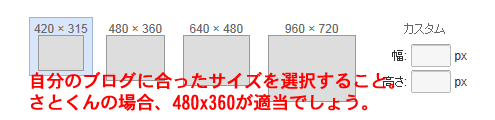
(変更するとコードは自動で書き換えられる。)
「埋め込みコード」をクリックするとコード全体が選択された状態になるので、右クリックしてコピーを選択。
ブログの記事を書くテキストエリア内で右クリックしてそれを貼り付ける。
ここで注意しなければならないのは、編集画面でコードを貼り付けるときは「HTML」タブで行うということ。(下図参照)
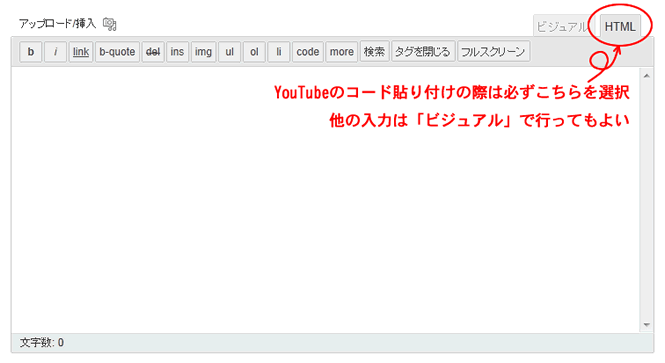
最後に「公開」をクリックすれば、ブログに動画が貼り付けられる。
幸運を祈ります!